

iPhoneでPDFに印鑑を押す方法
取引先から請求書や見積書のPDFが届いて「押印して返送してください」と言われたとき、パソコンを開かなくても大丈夫です。iPhoneと無料の電子印鑑アプリがあれば、印鑑を作る → PDFを開く → 印鑑を置いて書き出すの3ステップで、押印済みのPDFを送り返せます。
このページでは、Kabosu Labの電子印鑑アプリ(iPhone・無料)を使った手順を、画面の画像つきで説明します。
用意するもの
- iPhone(iOS 18以降)
- 電子印鑑アプリ(電子印鑑 - PDFに押印、無料)
- 押印したいPDF(メールの添付ファイル、「ファイル」アプリ、iCloud Driveなど)
手順1:印鑑を作る
アプリを開いて「新規」から印鑑を作ります。丸印・角印・日付印・写真からの4つから選び、名前を入力するだけです。書体(印相風・篆書風・楷書など8種類)、枠、色はあとから変えられます。迷ったら「おまかせ」で表示される6つのデザインから選んでください。
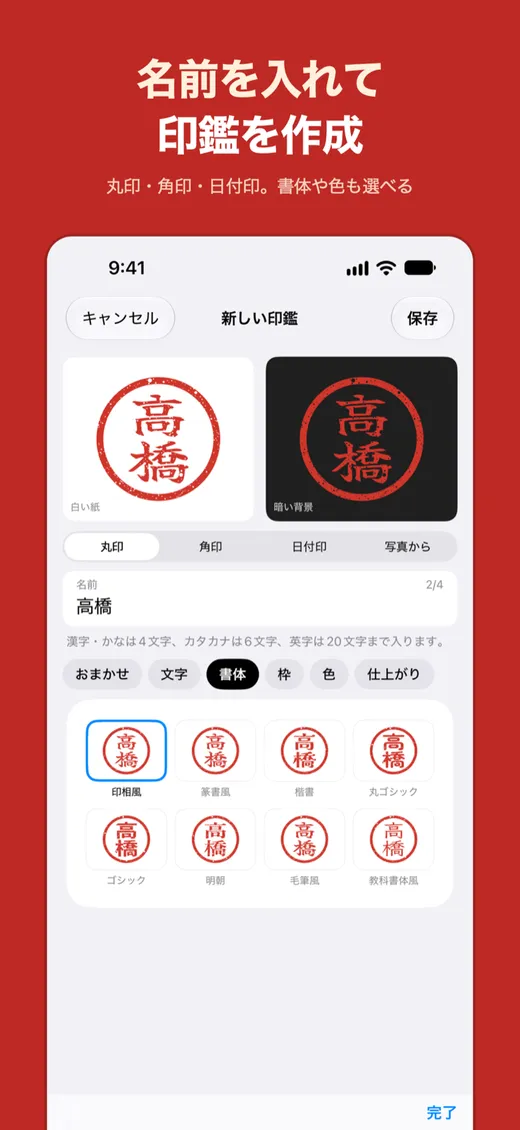
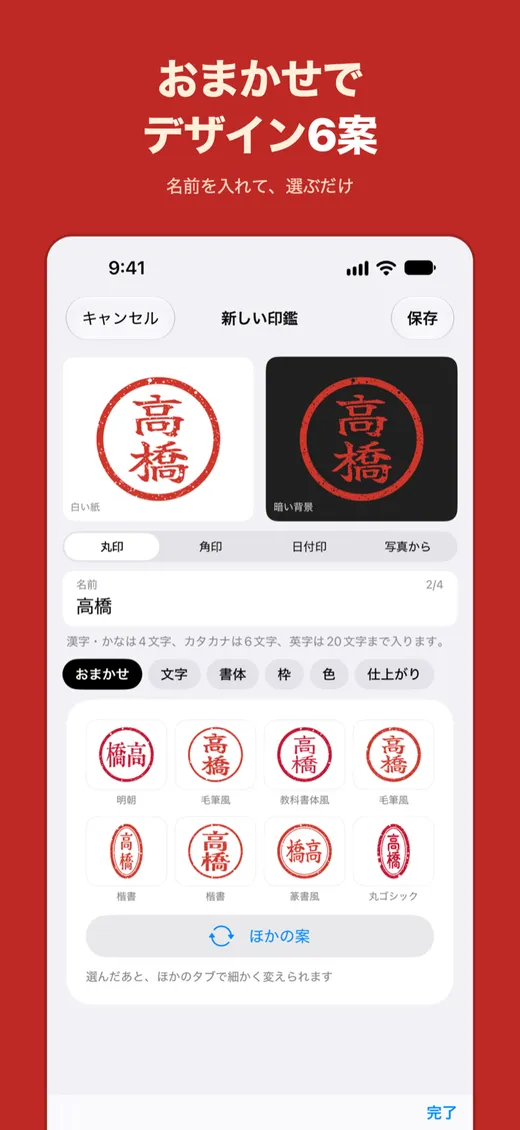
会社の書類なら角印、担当者の印なら丸印、受付や確認の記録なら日付印が向いています。違いは角印と丸印の違いにまとめました。手持ちの印鑑をそのまま使いたい場合は、白い紙に押して撮影すると取り込めます(電子印鑑の作り方)。
手順2:PDFを開く
PDFを開く方法は2つあります。
アプリから開く
ホーム画面の「PDFに押す」をタップして、「ファイル」アプリからPDFを選びます。写真やスクリーンショットに押したいときは「写真に押す」を選びます。
メールや「ファイル」から開く(共有シート)
メールの添付PDFや「ファイル」アプリのPDFを開き、共有ボタンから「印鑑を押す」を選ぶと、そのまま押印画面が開きます。アプリを切り替えずに済むので、いちばん早い方法です。
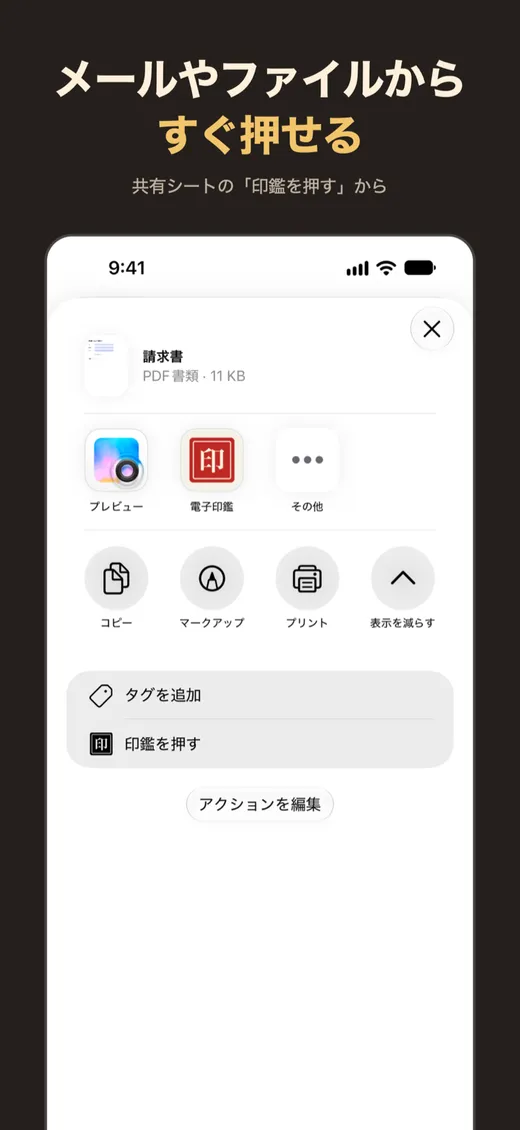
共有シートに「印鑑を押す」が見つからないときは、いちばん下の「アクションを編集」から追加してください。
手順3:印鑑を置いて、位置と大きさを合わせる
画面下に並んだ印鑑をタップしてPDFに置きます。置いた印鑑はドラッグで移動、ピンチで拡大・縮小、回転ができます。アプリはページの中の印欄(「印」と書かれた枠など)を探して、押す場所の目安を表示します。
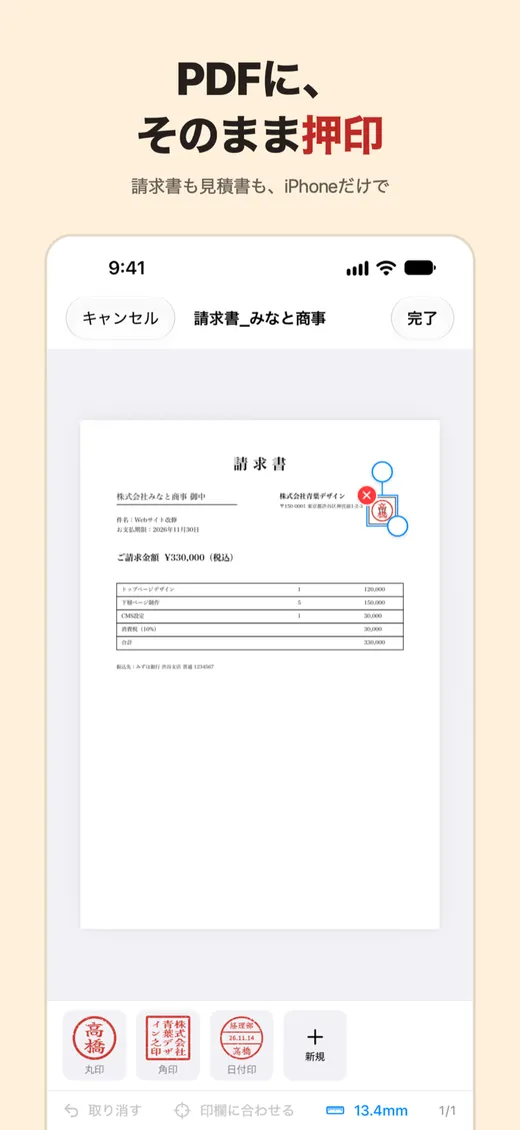
PDFでは大きさを実寸(mm)で指定できます。紙の印鑑に近い大きさの目安は次のとおりです。
| 印鑑 | よく使われる大きさ |
|---|---|
| 認印(丸印) | 直径10.5〜12mm |
| 会社の角印 | 一辺21〜24mm |
| 日付印 | 直径15〜18mm |
請求書の角印は、会社名や住所の右端に少し重ねて押すのが一般的です。書き出す前なら何度でも動かせるので、全体のバランスを見て調整してください。
手順4:書き出して送る
「完了」で押印済みのPDFを書き出します。共有シートからそのままメールに添付したり、「ファイル」に保存したりできます。元のPDFは変更されないので、相手に送るのは押印済みのコピーです。
iPhoneの標準機能(マークアップ)でもできる?
iPhoneの「ファイル」やメールにはPDFに書き込める「マークアップ」があり、手書きの署名を入れることはできます。ただし、丸印や角印のような整った印影を作る機能はなく、指で描いた印鑑は読みにくくなりがちです。請求書など社外に出す書類には、電子印鑑アプリで作った印影を使うほうがきれいに仕上がります。
押印する前に確認したいこと
- 電子署名付きのPDFは、押印すると署名が無効になります。アプリは押印前に注意を表示します。
- 画像の印鑑で足りる書類かどうか。請求書や見積書、社内の書類は多くの場合問題ありませんが、実印が必要な書類には使えません。詳しくは電子印鑑に法的効力はある?をご覧ください。
- 書類の内容はiPhone上で処理され、サーバーには送られません。
よくある質問
パソコンやプリンターがなくても押印できますか?
できます。iPhoneと電子印鑑アプリがあれば、PDFを開いて印鑑を置き、押印済みのPDFを書き出してメールで送り返すところまで完結します。
押印すると元のPDFは上書きされますか?
電子印鑑アプリでは元のPDFは変更されず、押印済みのコピーが作られます。間違えても元の書類からやり直せます。
共有シートに「印鑑を押す」が出てきません。
共有シートのいちばん下にある「アクションを編集」を開き、「印鑑を押す」を追加してください。PDFか画像を共有したときに表示されます。
電子署名が付いたPDFにも押印できますか?
押せますが、PDFの内容が変わるため電子署名は無効になります。電子署名付きのPDFに押印が必要か、送り主に確認してください。