

電子印鑑を透過PNGにする方法
電子印鑑を書類に貼ったら、印影の周りが白く四角に残って、会社名や罫線が隠れてしまった。これは画像の背景が透明になっていないのが原因です。背景が透明な透過PNGの印影なら、紙に押した印鑑のように文字の上に重ねられます。
透過PNGの印影をiPhoneで作る
Kabosu Labの電子印鑑アプリ(iPhone・無料)では、作った印鑑を印影だけの透過PNGで書き出せます。
- 名前から印鑑を作る(丸印・角印・日付印)か、本物の印鑑を撮影して取り込む
- ホーム画面の印鑑を長押しして「PNGで書き出し」を選ぶ
- 共有シートから「ファイル」に保存、AirDropでMacへ送る、メールで送るなど
PDFに押している途中なら、書き出し画面の「印影だけコピー」で、最後に置いた印鑑を透過PNGとしてコピーすることもできます。そのままメールやメモに貼り付けられます。
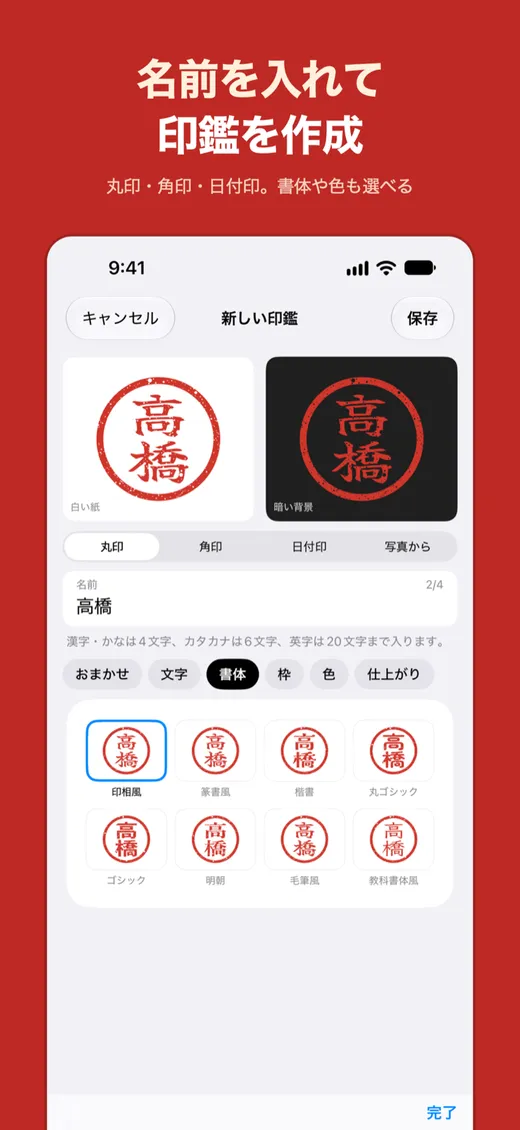
印鑑を作る画面では、白い紙と暗い背景の両方に置いたプレビューが並ぶので、背景が透明になっているかをその場で確かめられます。書き出しは無料で、透かしも入りません。作り方の詳細は電子印鑑の作り方をご覧ください。
本物の印鑑を透過PNGにするには
白い紙に押した印影を撮影し、アプリの「写真から」で取り込むと、紙の部分が消えて印影だけが残ります。あとは同じように透過PNGで書き出せます。白い無地の紙に、かすれなく押し、明るい場所で真上から撮るときれいに抜けます。
透過PNGの電子印鑑を書類に貼る
PDFに押す
PDFならアプリの中でそのまま押印できます。画像を貼り付ける手間がなく、位置や大きさ(mm指定)も調整できます。手順はiPhoneでPDFに印鑑を押す方法へ。
Wordに貼る
- 「挿入」→「画像」で透過PNGを選ぶ
- 画像を選んで「レイアウトオプション」(文字列の折り返し)を「前面」にする
- ドラッグで位置を合わせ、角をつまんで大きさを調整(縦横比を保つ)
Excelに貼る
- 「挿入」→「画像」→「このデバイス」で透過PNGを選ぶ
- 印欄のセルの上に移動して、大きさを合わせる
- 行や列の幅を変えても動かないよう、必要なら「図の書式設定」→「プロパティ」で「セルに合わせて移動やサイズ変更をしない」を選ぶ
きれいに見せるコツ
- 大きさを実物に合わせる:認印は直径10.5〜12mm、会社の角印は一辺21〜24mmくらいが目安です。大きすぎると不自然に見えます。
- 朱色を選ぶ:真っ赤よりも、少し黄みのある朱色のほうが印鑑らしく見えます。
- 拡大しすぎない:小さな画像を引き伸ばすと輪郭がぼやけます。アプリから書き出した画像をそのまま縮小して使うのがおすすめです。
印影の画像は複製しやすいので、送る相手と使う書類を選びましょう。画像の印鑑が使える書類については電子印鑑に法的効力はある?にまとめています。
よくある質問
透過PNGとは何ですか?
背景を透明にできる画像の形式です。印影の周りが透明になるので、書類の文字や罫線の上に重ねても、下の文字が隠れません。JPEGは透明にできないため、背景が白く残ります。
写真に撮った印鑑の背景も透明にできますか?
できます。電子印鑑アプリの「写真から」で取り込むと、紙の部分を消した印影になり、透過PNGで書き出せます。
Wordに貼ったら文字が隠れてしまいます。
画像を選んで「レイアウトオプション(文字列の折り返し)」を「前面」にすると、文章の上に重ねて自由に動かせます。それでも白く隠れる場合は、画像が透過PNGではない可能性があります。