

電子印鑑の作り方(スマホで無料)
電子印鑑は、スマホだけで無料で作れます。作り方は大きく3つ。名前から作る、本物の印鑑を撮影して取り込む、パソコンのツールで作るです。このページでは、それぞれの手順と、きれいに作るコツを紹介します。
| 方法 | 向いている人 | 必要なもの |
|---|---|---|
| 1. 名前から作る(アプリ) | すぐに印鑑が必要な人、会社の角印を作りたい人 | iPhone |
| 2. 本物の印鑑を撮影する | いつもの認印と同じ印影を使いたい人 | iPhone、印鑑、朱肉、白い紙 |
| 3. パソコンで作る | WordやExcelの書類だけで使う人 | パソコン、Office など |
方法1:名前から電子印鑑を作る(スマホアプリ)
いちばん手軽なのは、名前を入力して作る方法です。Kabosu Labの電子印鑑アプリ(iPhone・無料)なら、次の流れで作れます。
- アプリを開き、「新規」をタップ
- 丸印・角印・日付印から種類を選ぶ
- 名前(会社名、日付印なら部署名など)を入力
- 「おまかせ」の6案から選ぶか、文字・書体・枠・色を自分で調整
- 「保存」
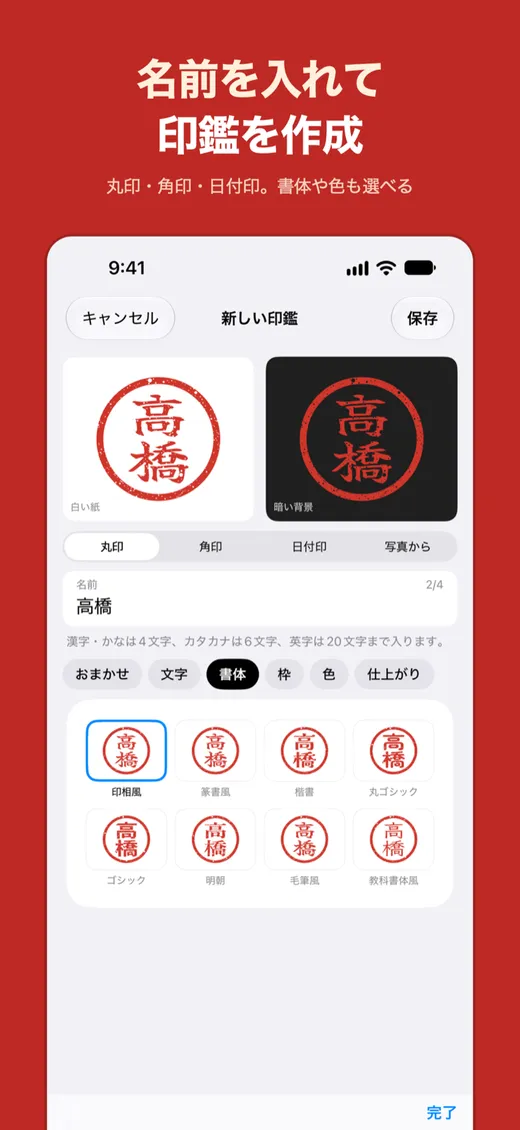
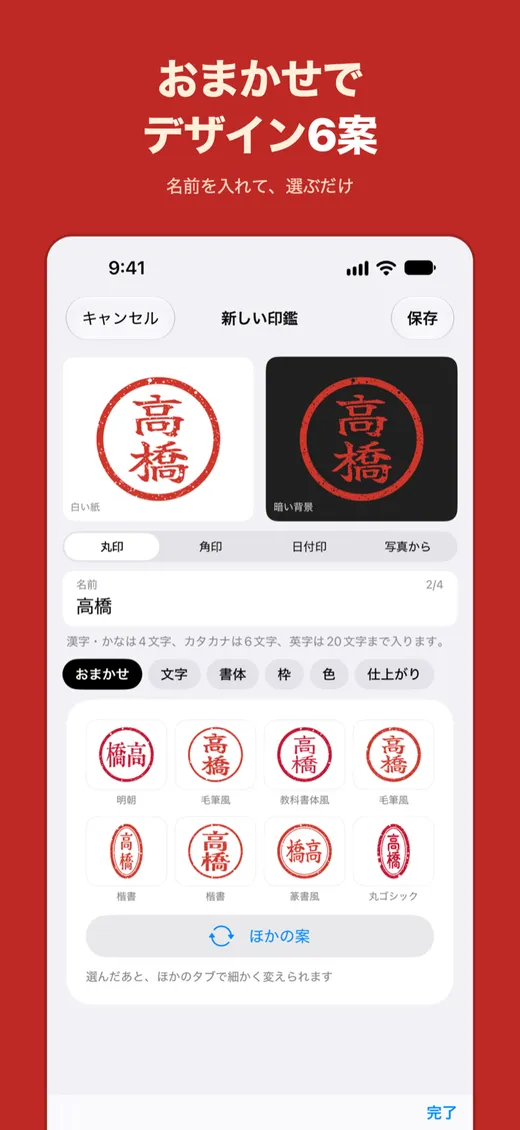
書体は印相風・篆書風・楷書・丸ゴシック・ゴシック・明朝・毛筆風・教科書体風の8種類。かすれやにじみ、インクの濃さ、字間まで調整できるので、本物の印鑑に近い風合いにも、読みやすいすっきりした印にもできます。
作った印鑑はアプリに保存され、PDFや写真にそのまま押せます(iPhoneでPDFに印鑑を押す方法)。印影だけを画像として使いたいときは、透過PNGで書き出せます(電子印鑑を透過PNGにする方法)。
方法2:本物の印鑑を撮影して電子印鑑にする
普段使っている認印と同じ印影にしたいなら、紙に押した印影を撮影して取り込みます。電子印鑑アプリでは、新しい印鑑の種類で「写真から」を選び、撮影するか写真を選ぶと、背景の紙を消した印影になります。透過PNGやPDFの印影から取り込むこともできます。
きれいに取り込むコツ
- 白い無地の紙に押す。罫線や透けのある紙は避ける
- 朱肉をしっかりつけて、かすれのない印影を選ぶ。何回か押していちばん良いものを使う
- 明るい場所で、真上から撮る。手やスマホの影が入らないように
- 印影が画面いっぱいになるくらい近づいて撮る
実印・銀行印は画像にしないのがおすすめです。印影の画像は簡単に複製できるため、登録している実印や銀行印の印影が出回ると悪用されるおそれがあります。電子印鑑には、認印や電子印鑑用に作った印を使いましょう。
方法3:パソコンで作る(Word・Excel・Acrobat)
パソコンの書類だけで使うなら、手元のソフトでも作れます。
- Word・Excel:円や四角の図形を描き、枠線を赤に、中に縦書きのテキストボックスで名前を入れてグループ化します。画像として保存すれば、ほかの書類にも貼れます。
- Adobe Acrobat Reader:日本語版の「スタンプ」に日付印などの電子印鑑が用意されていて、名前や日付を入れてPDFに押せます。
どちらもパソコンが必要で、印影らしい書体や風合いを出すのは手間がかかります。スマホでメールのPDFに押す機会が多いなら、方法1か2が早いです。
どの印鑑を作ればいい?
- 個人の書類・担当者印:名字の丸印(認印)
- 会社として出す請求書・見積書:会社名の角印
- 受付・回覧・確認の記録:日付印や「確認」「承認」などの定型印
詳しい使い分けは角印と丸印の違いで説明しています。
よくある質問
電子印鑑は無料で作れますか?
作れます。電子印鑑アプリ(iPhone)では、印鑑の作成・押印・書き出しが無料で、透かしや回数制限もありません。無料版で保存できる印鑑は5個(見本を含む)までです。
自分の印鑑と同じ印影の電子印鑑を作れますか?
作れます。白い紙に印鑑を押して撮影し、電子印鑑アプリの「写真から」で取り込むと、背景を消した印影になります。ただし実印や銀行印の印影は、悪用を防ぐために画像にしないことをおすすめします。
名字が長い・カタカナや英字の名前でも作れますか?
作れます。丸印は漢字・かなで4文字、カタカナで6文字、英字で20文字まで入ります。角印は長い会社名でも行数を自動で調整します。